Guida · Mac
Mac OS esteso o APFS: quale formato scegliere per un disco
Mac OS esteso (journaled), APFS, ExFAT: che cosa sono, quale formato dare a un disco esterno, al disco di Time Machine o a una chiavetta da usare anche su Windows, e che cosa succede ai dati quando si cambia idea.
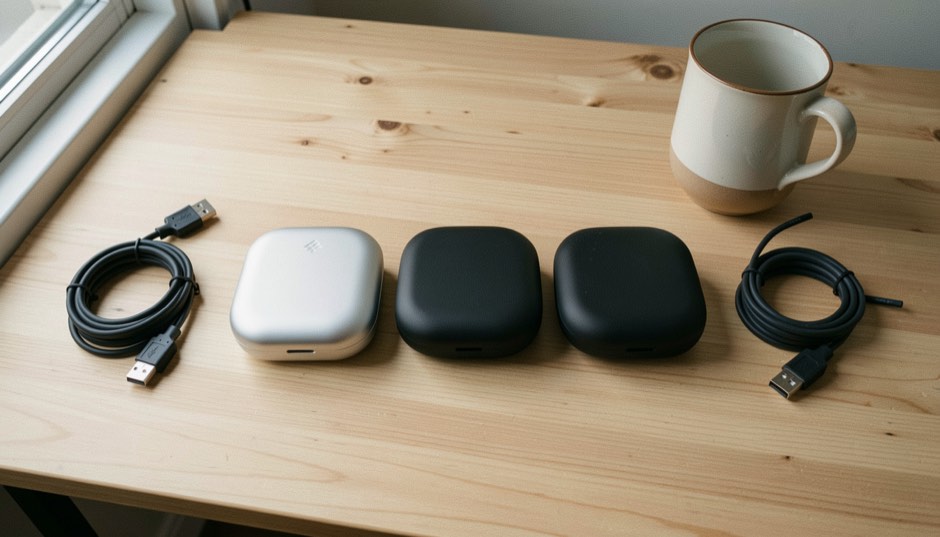
Mac OS esteso (journaled) è il nome che Utility Disco dà a HFS Plus, il file system dei Mac dal 1998 fino a macOS 10.12 Sierra. Dal 2017, con macOS 10.13 High Sierra, il formato predefinito è APFS. La regola pratica sta in una riga: APFS per un disco che userete con Mac aggiornati, Mac OS esteso solo se il disco deve funzionare anche su un Mac fermo a macOS 10.12 o prima, ExFAT se deve passare da un Mac a un PC Windows.
Il resto della guida spiega il perché di ciascuna scelta, con un caso che torna spesso: il disco di backup.
Che cos'è Mac OS esteso (journaled)?
È HFS Plus, il file system introdotto da Apple il 19 gennaio 1998 con Mac OS 8.1, che nei menu in italiano compare come «Mac OS esteso». Il journaling, cioè il registro delle operazioni in corso che permette di rimettere in ordine il disco dopo uno spegnimento brusco, è arrivato come opzione con Mac OS X 10.2.2 nel novembre 2002 ed è diventato l'impostazione predefinita con Mac OS X 10.3. Da allora la voce che si incontra più spesso in Utility Disco è proprio «Mac OS esteso (journaled)».
Il manuale di Utility Disco elenca quattro varianti: la versione journaled semplice, quella codificata, che chiede una password e cifra la partizione, quella che distingue tra maiuscole e minuscole nei nomi delle cartelle e quella che unisce le due cose. Per Apple, Mac OS esteso è il file system dei Mac con macOS 10.12 o versione precedente: resta disponibile, ma non è più la scelta di partenza.
Che cosa cambia con APFS?
APFS, Apple File System, è stato annunciato alla conferenza degli sviluppatori di giugno 2016 ed è diventato il formato predefinito dei Mac con macOS 10.13 High Sierra, uscito il 25 settembre 2017. Con quell'aggiornamento i Mac con memoria flash sono stati convertiti in automatico; con macOS 10.14 Mojave la conversione si è estesa a Fusion Drive e dischi rigidi tradizionali. Su iPhone e iPad il passaggio era avvenuto qualche mese prima, con iOS 10.3, rilasciato il 27 marzo 2017: un aggiornamento che riscriveva il file system del dispositivo, e una buona ragione per cui il metodo per decidere davanti a un aggiornamento parte sempre dal backup.
Le differenze si sentono nell'uso. APFS è pensato per le memorie flash e gli SSD, ma secondo Apple funziona anche su dischi meccanici e unità esterne. Offre la codifica nativa, le istantanee (copie in sola lettura dello stato del disco in un dato momento), i cloni di file, che sullo stesso volume non occupano spazio doppio, e la condivisione dello spazio: più volumi dentro lo stesso contenitore attingono allo stesso spazio libero, senza dover fissare in anticipo la dimensione di ciascuno.
Mac OS esteso o APFS: quale scegliere per un disco esterno?
Dipende da chi leggerà il disco, più che dal disco stesso. Un volume APFS creato con High Sierra o versioni successive non è leggibile dalle versioni precedenti di macOS: se il disco deve passare anche da un Mac fermo a Sierra, El Capitan o prima, Mac OS esteso (journaled) è la scelta che funziona su tutti. Se invece tutti i Mac coinvolti hanno macOS 10.13 o successivo, APFS è il formato che Apple indica come predefinito, sia per i volumi di avvio sia per quelli di dati.
Il caso tipico è il vecchio portatile rimesso in servizio. Chi ha seguito la storia di un SSD montato su un MacBook Pro del 2011 sa che quelle macchine possono restare utili per anni: se una di loro rimane ferma a una versione di macOS precedente alla 10.13, il disco esterno che deve dialogare con lei va preparato in Mac OS esteso.
| Uso del disco | Formato indicato | Perché |
|---|---|---|
| Solo Mac con macOS 10.13 o successivo | APFS | Formato predefinito, con codifica, istantanee e spazio condiviso |
| Anche Mac con macOS 10.12 o precedente | Mac OS esteso (journaled) | I volumi APFS non sono leggibili dalle versioni precedenti |
| Nuovo disco per Time Machine | APFS | Formato dei nuovi backup da macOS 11 Big Sur |
| Scambio tra Mac e Windows, oltre 32 GB | ExFAT | Indicato da Apple per i volumi Windows sopra i 32 GB |
| Chiavetta per Windows fino a 32 GB | MS-DOS (FAT) | Indicato da Apple per i volumi Windows fino a 32 GB |
| Dati riservati su un disco che si porta in giro | APFS (codificato) | Cifra il volume e chiede una password |
Quale formato usare per il disco di Time Machine?
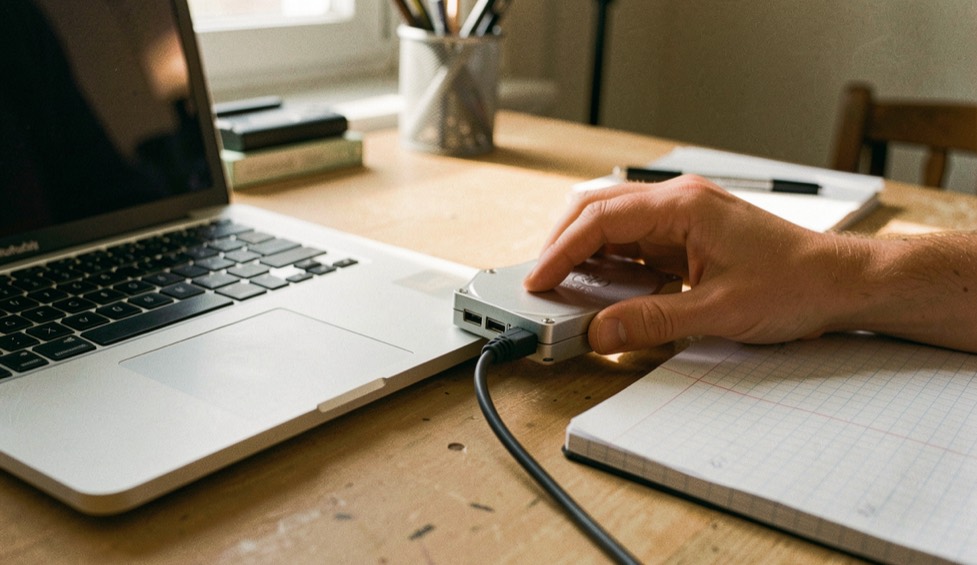
APFS, se si parte da un disco nuovo. La pagina di supporto di Apple sui dischi per Time Machine indica APFS e APFS codificato come i formati migliori per un disco di backup, e da macOS 11 Big Sur APFS è il formato con cui nascono i nuovi backup. Quando si sceglie come destinazione un disco che non è in APFS, il Mac propone di inizializzarlo e riformattarlo: un'operazione che cancella tutto quello che contiene.
Chi ha già un disco Mac OS esteso (journaled) con dentro un backup di Time Machine non deve rifare nulla: i backup su dischi Mac OS esteso restano supportati, anche nella variante che distingue maiuscole e minuscole, e quel disco non va inizializzato. Conviene però dedicarlo solo ai backup, perché con APFS l'intero volume è riservato a Time Machine e mescolare archivi personali e copie di sicurezza sullo stesso supporto complica il ripristino. Per chi lavora da solo, il disco di backup rientra tra le verifiche da fare prima di mettersi in proprio, insieme al gestore di password.
E se il disco deve funzionare anche con Windows?
In quel caso né Mac OS esteso né APFS sono la scelta giusta, perché Windows non li gestisce da solo: per leggere HFS Plus su un PC servono driver o programmi aggiuntivi. Il manuale di Utility Disco indica due formati compatibili con entrambi i sistemi: MS-DOS (FAT) per i volumi fino a 32 GB ed ExFAT per quelli più grandi. La procedura è la stessa di ogni inizializzazione: si mostrano tutti i dispositivi, si seleziona il disco, si scelgono schema e formato e si dà un nome al volume, che per questi formati non può superare gli 11 caratteri.
Due limiti vanno conosciuti prima. Il vecchio FAT32 non accetta file singoli più grandi di 4 GB, un ostacolo concreto per video e immagini disco. ExFAT supera questo limite e il Mac lo legge e lo scrive da Mac OS X 10.6.5, ma non ha journaling: un disco ExFAT staccato senza espellerlo rischia più di un volume Mac OS esteso o APFS. Per un disco che vive quasi sempre sul Mac e solo di rado passa da un PC, si può dividere lo spazio in due partizioni, una APFS e una ExFAT.
Si può passare da un formato all'altro senza perdere i dati?
In una sola direzione. Da macOS High Sierra, Utility Disco permette di convertire un volume Mac OS esteso in APFS conservando i file, meglio se con un backup fatto prima per prudenza. Il percorso inverso non esiste come conversione: per riportare un disco a Mac OS esteso bisogna inizializzarlo. E inizializzare significa cancellare, come ricorda la stessa guida di Apple, che invita a copiare i file importanti su un altro dispositivo prima di procedere.
Anche lo schema di partizione fa parte della scelta. Utility Disco propone la Mappa partizione GUID per i Mac con processore Intel e con chip Apple, il Master Boot Record per la compatibilità con i computer Windows e la Mappa partizione Apple per i vecchi Mac PowerPC. Per un disco destinato ai Mac, la Mappa partizione GUID è la scelta normale, qualunque formato si scelga dopo.
Domande frequenti
Mac OS esteso (journaled) è ancora affidabile?
Sì, per i dati di tutti i giorni: il journaling protegge la struttura del disco dopo uno spegnimento improvviso, e Time Machine continua ad accettare i dischi in questo formato. Mancano però le funzioni arrivate con APFS, come le istantanee e la condivisione dello spazio tra volumi.
Si può usare APFS su un disco rigido meccanico?
Sì. Apple spiega che APFS è ottimizzato per memorie flash e SSD, ma può essere usato anche con unità HDD tradizionali e con archivi esterni collegati direttamente. Da macOS Mojave anche i dischi rigidi interni vengono convertiti in APFS durante l'installazione.
Quale formato scegliere per una chiavetta da usare su Mac e Windows?
ExFAT se la chiavetta supera i 32 GB, MS-DOS (FAT) se è più piccola: sono i due formati che Apple indica come compatibili con Windows. Conviene espellerla sempre prima di staccarla, perché ExFAT non ha journaling.
Fonti
Le indicazioni sui formati vengono dal manuale di Utility Disco di Apple, alle pagine sui formati di file system disponibili e sulla formattazione di un disco per Windows, e dalla pagina di supporto sui dischi utilizzabili con Time Machine. Date e versioni sono verificate sulle voci di Wikipedia dedicate a HFS Plus e ad Apple File System.
Continua la lettura
 Apple e Mac
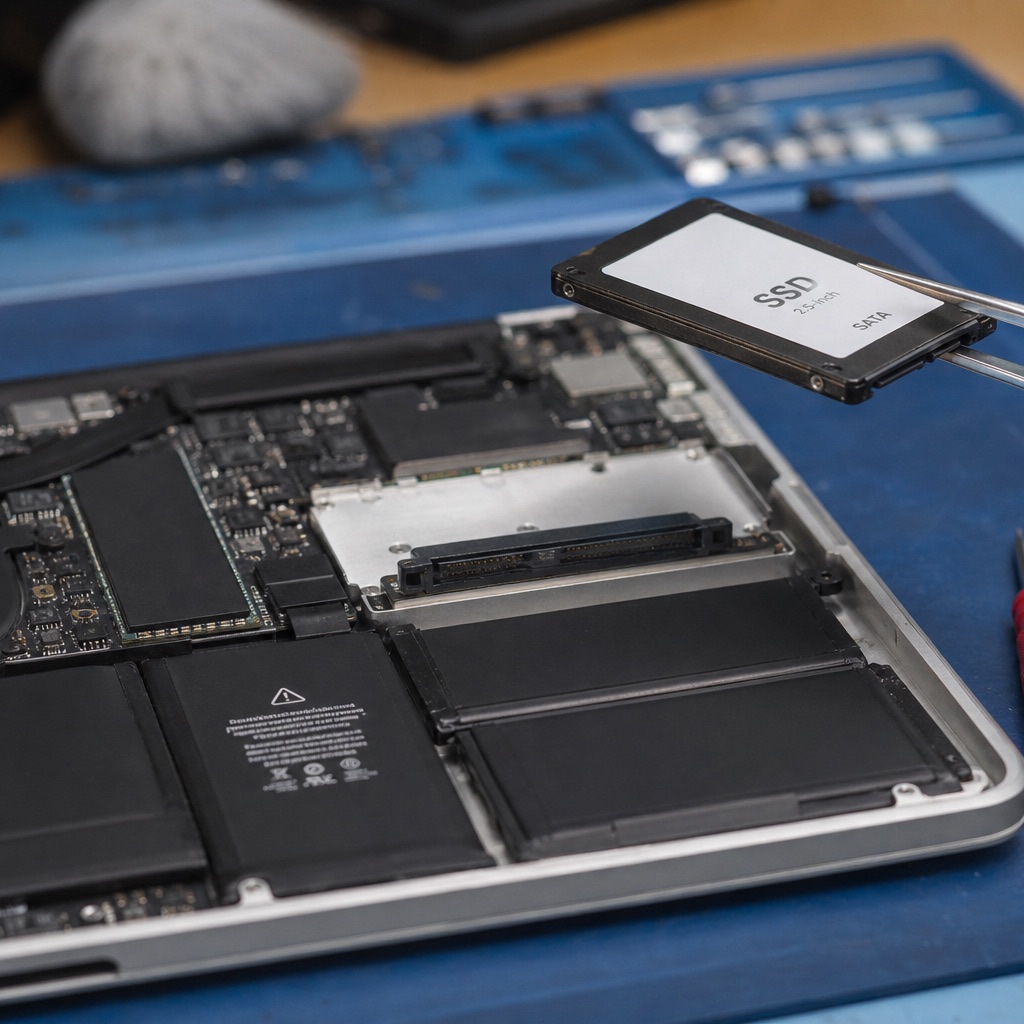
Un SSD veloce su un MacBook Pro, e le prestazioni che deludono
Sequenziale contro 4K casuali, IOPS, saturazione e temperatura: come leggere i benchmark dei dischi senza farsi ingannare, e il bilancio onesto su SSD, RAM e resurrezione dei Mac del 2011.
Trojan Flashback su Mac: come verificare e cosa resta da imparare
Dal falso installatore all'exploit Java: perché Flashback colpì, come si verificava l'infezione al tempo, e le cinque lezioni che restano valide per la sicurezza su Mac oggi.
Apple ha rilasciato iOS 5.0.1: aggiornare o no?
Il caso della patch batteria che divenne un piccolo evento: come leggere le note di rilascio, perché aspettare due giorni costa poco, e come gli aggiornamenti automatici hanno cambiato la domanda.